
Download Screenshot FX – Kostenloses, formbasiertes Bildschirmaufnahme-Tool
Übersicht
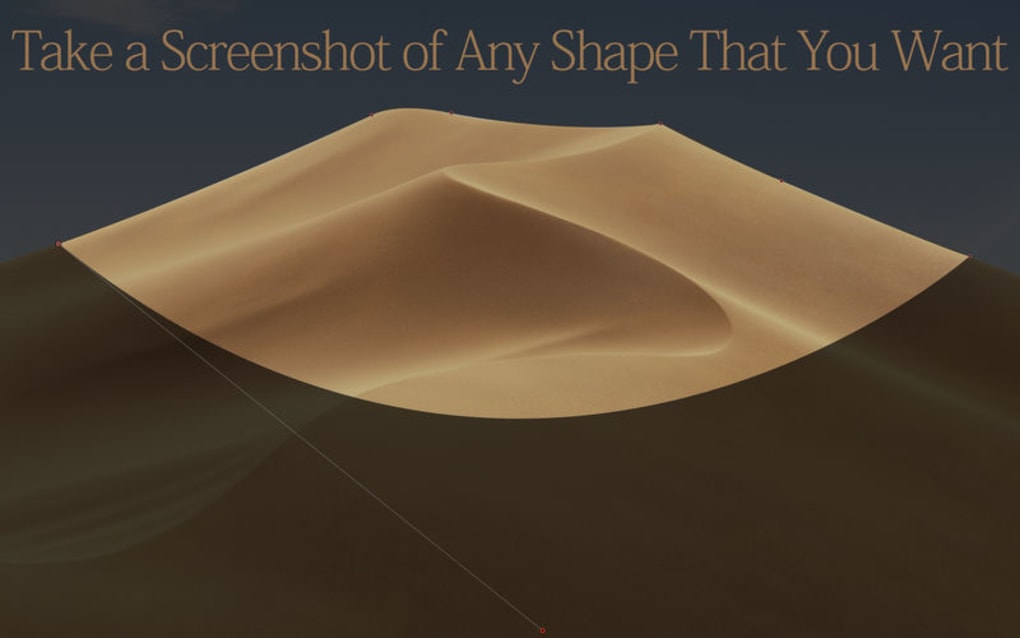
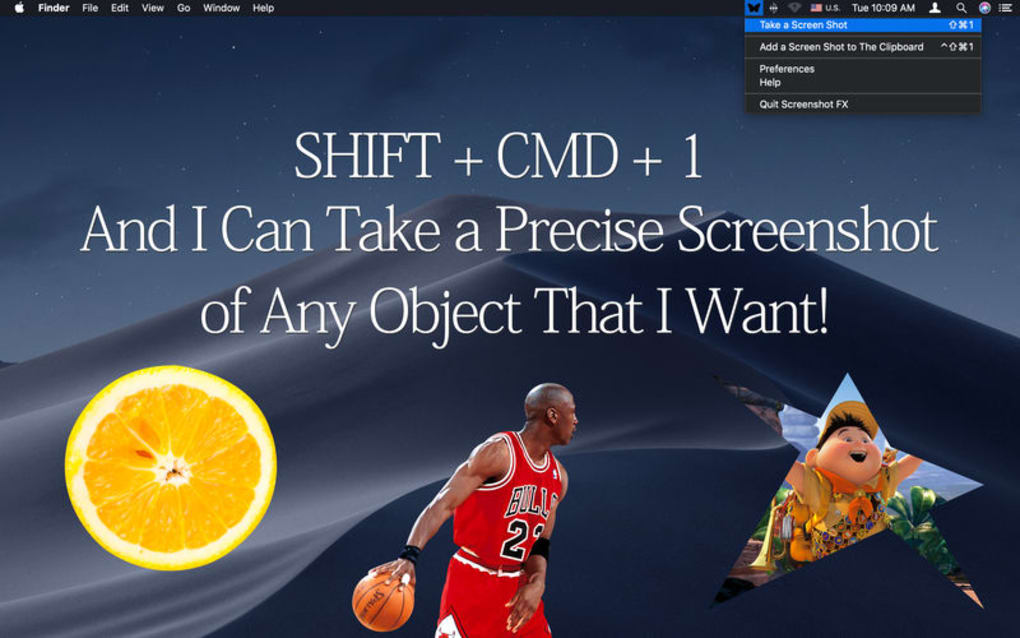
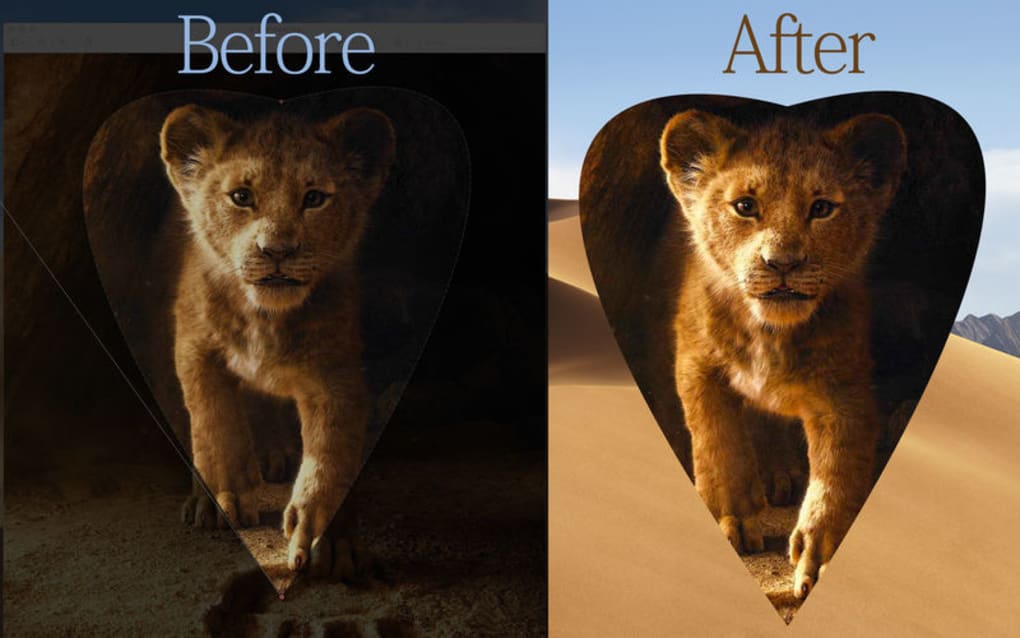
Screenshot FX – Draw Shape & Capture Screen ist eine leichte, kostenlose Software, die neu definiert, wie Sie Screenshots erstellen. Im Gegensatz zu herkömmlichen rechteckigen Snipping-Tools lässt diese App Sie jede Form – Kreis, Polygon, Freihand‑Kritzelei – umreißen und sofort genau diesen Bereich erfassen. Entwickelt, um still im Hintergrund zu laufen, erscheint Screenshot FX in dem Moment, in dem Sie eine anpassbare Tastenkombination drücken, und öffnet ein reaktionsschnelles Zeichenwerkzeug, das sich so natürlich anfühlt wie das Zeichnen auf Papier. Ob Sie ein Entwickler sind, der UI‑Elemente dokumentiert, ein Designer, der unregelmäßige Zuschnittsformen benötigt, oder ein Lehrer, der visuelle Leitfäden erstellt – die Flexibilität, Ihren eigenen Aufnahmebereich zu zeichnen, spart Zeit und eliminiert den Bedarf an nachträglichem Zuschneiden. Das Tool funktioniert unter Windows und macOS, unterstützt hochauflösende Displays und integriert sich in gängige Zwischenablage‑Manager für nahtloses Einfügen in Dokumente, Präsentationen oder Bildbearbeitungsprogramme. Sein sicheres, werbefreies Design stellt sicher, dass Ihre Screenshots privat bleiben, und regelmäßige automatische Updates sorgen für ein reibungsloses Erlebnis und Kompatibilität mit den neuesten OS‑Versionen. Kurz gesagt, Screenshot FX bietet eine moderne, sichere und hochgradig anpassbare Möglichkeit, genau das zu erfassen, was Sie benötigen – ohne zusätzliche Schritte, ohne verschwendete Pixel.
Hauptfunktionen & Vorteile
- Freiform‑Formauswahl: Zeichnen Sie Kreise, Ellipsen, Polygone oder Freihand‑Umrisse direkt auf dem Bildschirm.
- Sofortige Tastenkombination: Starten Sie das Zeichenwerkzeug mit einer einzigen Hotkey, wobei die App verborgen bleibt, bis Sie sie benötigen.
- Plattformübergreifende Unterstützung: Native Versionen für Windows 10/11 und macOS Ventura+, die eine konsistente Leistung gewährleisten.
- Hochauflösende Aufnahme: Voll‑DPI‑Screenshots behalten Schärfe auf Retina‑ und 4K‑Displays.
- Zwischenablage‑Integration: Aufgenommene Bilder werden automatisch in die Zwischenablage kopiert für schnelles Einfügen.
- Sicher und werbefrei: Keine Telemetrie, keine Werbung, und alle Daten bleiben auf Ihrem Rechner.
- Anpassbare Stifteinstellungen: Wählen Sie Linienstärke, Farbe und Deckkraft, um Ihrem Arbeitsablauf zu entsprechen.
- Automatischer Update‑Mechanismus: Die App prüft im Hintergrund auf Updates und liefert Fehlerbehebungen ohne manuelle Downloads.
- Exportoptionen: Direkt als PNG, JPEG oder BMP speichern oder per Drag‑and‑Drop in jeden Editor ziehen.
- Leichter Ressourcenverbrauch: Verwendet weniger als 30 MB RAM, ideal für ältere Rechner.
Diese Funktionen kombinieren sich, um Screenshot FX zu mehr als nur einem Snipping‑Werkzeug zu machen; es wird zu einem vielseitigen Produktivitätstool. Die Freiform‑Erfassung eliminiert den zusätzlichen Schritt des Zuschneidens in Photoshop oder Paint, und die sofortige Hotkey‑Aktivierung stellt sicher, dass Sie nie den Fokus verlieren. Da die App still im Hintergrund läuft, verstopft sie nicht Ihre Taskleiste, und das automatische Update‑System garantiert, dass Sie stets die sicherste Version verwenden – ein wesentlicher Aspekt für Fachleute, die vertrauliche Screenshots handhaben.
Installation, Anweisungen zur Nutzung & Kompatibilität
Schritt‑für‑Schritt-Installation
1. Installer herunterladen: Besuchen Sie die offizielle Website und klicken Sie auf die Schaltfläche Download für Windows oder Download für macOS. Die Datei ist eine kleine, signierte ausführbare Datei (≈4 MB), die einen sicheren Download garantiert.
2. Installer ausführen: Unter Windows doppelklicken Sie die .exe-Datei und folgen dem Assistenten (EULA akzeptieren, Installationsort wählen und „Installieren“ klicken). Unter macOS öffnen Sie die .dmg, ziehen die App in den Ordner Anwendungen und bestätigen etwaige Gatekeeper‑Hinweise.
3. Berechtigungen erteilen: Beide Betriebssysteme benötigen die Erlaubnis zur Bildschirmaufnahme. Unter Windows erlauben Sie „Desktop Capture“ in Einstellungen → Datenschutz → Bildschirmaufnahme. Unter macOS gehen Sie zu Systemeinstellungen → Sicherheit & Datenschutz → Bildschirmaufnahme und aktivieren das Kontrollkästchen für Screenshot FX.
4. Einrichtung abschließen: Nach der Installation fügt die App ein kleines Tray-/Icon‑Symbol hinzu. Rechtsklicken Sie darauf, um die Einstellungen zu öffnen, wo Sie Ihre bevorzugte Tastenkombination festlegen können (Standard: Strg + Shift + S unter Windows, ⌘ + Shift + S unter macOS).
Wie man die Zeichnen‑Form‑Erfassung verwendet
Nach der Installation läuft die App still im Hintergrund. Drücken Sie die konfigurierte Tastenkombination, und ein halbtransparentes Overlay erscheint. Wählen Sie einen Stiftstil aus der kleinen Symbolleiste (Farbe, Stärke) und klicken‑ziehen Sie, um den gewünschten Bereich zu umreißen. Schließen Sie die Form, indem Sie zum Ausgangspunkt zurückkehren, oder doppelklicken Sie, um eine Freihandlinie zu beenden. In dem Moment, in dem Sie die Maustaste loslassen, erfasst Screenshot FX den definierten Bereich und kopiert ihn in die Zwischenablage. Sie können ihn dann direkt in Word, PowerPoint oder eine E‑Mail einfügen. Wenn Sie eine Datei speichern möchten, drücken Sie das „Speichern“-Symbol, das kurz nach der Aufnahme erscheint, wählen Sie Ihr Format (PNG, JPEG, BMP) und wählen Sie einen Zielordner.
Betriebssystem‑Kompatibilität
Screenshot FX wird offiziell unterstützt auf Windows 10, Windows 11 (64‑Bit) und macOS Ventura (13) und später. Die App nutzt native APIs für die Bildschirmaufnahme, was eine konsistente Leistung auf hochauflösenden Monitoren und bei mehreren Bildschirmen gewährleistet. Während die Kernfunktionalität für Desktop‑Umgebungen konzipiert ist, befindet sich eine begleitende mobile Version in Entwicklung für Android 12+ und iOS 15+, um das Konzept der Form‑Erfassung auf Tablets und Smartphones zu erweitern. Für den Moment genießen Desktop‑Nutzer ein vollständig natives Erlebnis ohne die Notwendigkeit von Emulatoren oder virtuellen Maschinen.
Der Installer enthält außerdem einen optionalen Schalter „Starten mit Windows/macOS“, der den Hintergrunddienst beim Systemstart automatisch startet – perfekt für Power‑User, die jederzeit sofortigen Zugriff benötigen. Insgesamt ist der Installationsprozess unkompliziert, der Nutzungsablauf intuitiv, und die plattformübergreifende Kompatibilität stellt sicher, dass Screenshot FX sowohl auf einem Unternehmens‑Windows‑Arbeitsplatz als auch auf einem kreativen Mac natürlich in Ihren Arbeitsablauf passt.
Vor‑ und Nachteile, häufig gestellte Fragen & Experten‑Review
Vor‑ und Nachteile
- Vorteile:
- Kostenlos, voll funktionsfähig ohne versteckte Gebühren.
- Unbegrenzte Formtypen – kein Zuschneiden nach der Aufnahme.
- Leichtgewichtig und schnell; startet sofort über Hotkey.
- Sicher, keine Werbung oder Telemetrie.
- Automatische Hintergrund‑Updates halten die App aktuell.
- Nachteile:
- Keine integrierten Anmerkungswerkzeuge (muss einen separaten Editor verwenden).
- Unterstützt derzeit nur Windows und macOS; mobile Version ausstehend.
- Erweiterte Einstellungen (z. B. benutzerdefinierte Dateinamen) sind eingeschränkt.
FAQ – Häufig gestellte Fragen
Kann ich mehrere getrennte Formen in einem Screenshot erfassen?
Nein. Screenshot FX erfasst pro Tastenkombination nur eine zusammenhängende Form. Um mehrere Bereiche zu erfassen, wiederholen Sie die Tastenkombination für jede Region.
Ist die App wirklich kostenlos, oder gibt es versteckte Kosten?
Die Desktop‑Version ist völlig kostenlos. Es gibt keine Testphase, keine Premium‑Stufe und keine Werbung. Zukünftige mobile Versionen könnten optionale In‑App‑Käufe für zusätzliche Funktionen anbieten.
Wie geht Screenshot FX mit hochauflösenden oder 4K‑Monitoren um?
Die App verwendet native Bildschirmaufnahme‑APIs, die den Skalierungsfaktor des Displays berücksichtigen und selbst auf 4K‑ und Retina‑Bildschirmen scharfe, vollauflösende Bilder liefern.
Kann ich die Standard‑Tastenkombination ändern?
Ja. Öffnen Sie das Einstellungsfenster über das Tray‑Symbol und wählen Sie „Hotkey Settings“, um eine beliebige ungenutzte Tastenkombination zuzuweisen.
Gibt es eine Möglichkeit, Screenshots automatisch stapelweise zu speichern?
Derzeit kopiert die App Aufnahmen nur in die Zwischenablage. Sie können jedoch die Option „Auto‑save to folder“ in den erweiterten Einstellungen aktivieren, wodurch jede Aufnahme als PNG in einem vordefinierten Verzeichnis gespeichert wird.
Zusammenfassung des Experten‑Reviews
Rating: 4.5 out of 5 stars
Screenshot FX glänzt dort, wo herkömmliche Snipping‑Tools schwächeln. Die Fähigkeit, jede Form direkt auf dem Bildschirm zu zeichnen, eliminiert den Bedarf an nachträglicher Bearbeitung, was sowohl Zeit als auch Speicher spart. Die Benutzeroberfläche ist minimalistisch, aber funktional, und der Hotkey‑Arbeitsablauf fühlt sich nach ein paar Anwendungen natürlich an. Während das Fehlen integrierter Anmerkungswerkzeuge für Nutzer, die schnelle Markierungen benötigen, ein Nachteil sein kann, kompensiert die kostenlose Natur der App dies mehr als ausreichend. Insgesamt ist sie ein unverzichtbares Werkzeug für Designer, Entwickler und Pädagogen, die eine sichere, flexible Möglichkeit suchen, genau das zu erfassen, was sie benötigen.
Fazit & Handlungsaufforderung
Wenn Sie jemals Schwierigkeiten hatten, rechteckige Screenshots zuzuschneiden oder Zeit damit verschwendet haben, nach jeder Aufnahme Bildbearbeitungsprogramme zu öffnen, bietet Screenshot FX – Draw Shape & Capture Screen eine einfache, sichere und völlig kostenlose Lösung. Sein intuitives Zeichenwerkzeug, die sofortige Hotkey‑Aktivierung und die plattformübergreifende Unterstützung machen es zu einer wertvollen Ergänzung jeder Produktivitätssuite. Indem es sich auf das Kernbedürfnis konzentriert – exakt den gewünschten Bereich zu erfassen – eliminiert diese App unnötige Schritte und lässt Sie sich auf die Erstellung hochwertiger Anleitungen, Dokumentationen oder Präsentationen konzentrieren. Bereit, Ihren Screenshot‑Workflow zu verbessern? Jetzt Screenshot FX herunterladen und beginnen Sie, in jeder gewünschten Form aufzunehmen. Genießen Sie die Freiheit eines wirklich flexiblen Screenshot tool, das Ihre Privatsphäre respektiert, automatisch aktualisiert wird und auf Windows und macOS einwandfrei funktioniert.







